Chaque atelier dispose de son espace et de ses réglages.
Réseau des ateliers BIAUn espace par structure
Faites décoller
votre atelier BIA.
Formation BIA réunit dans un même espace la gestion de votre promotion, les entraînements, les évaluations, les vols et les ressources pédagogiques. Chaque structure conserve son organisation, ses groupes et ses accès.
6 modules officiels
2 parcours BIA et CAEA
3 profils d’accès

Les outils suivent le déroulement réel d’une session.
Commencez avec l’essentiel, activez le reste selon vos besoins.
Administrateurs, formateurs et candidats ont chacun leur vue.
Le cockpit en images
Tout le cycle de votre formation
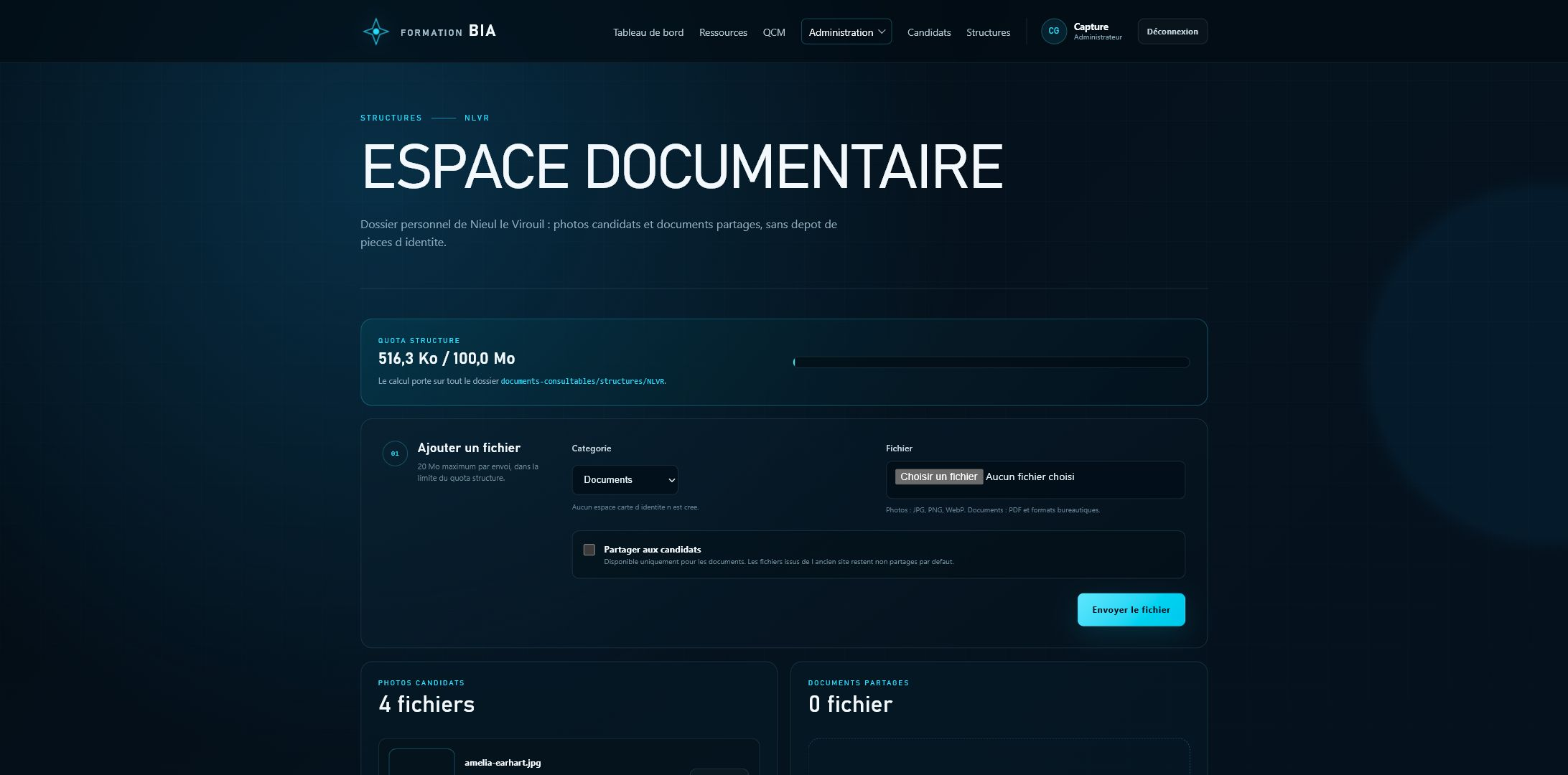
Les captures ci-dessous proviennent de la structure de démonstration NLVR et reflètent les écrans actuellement disponibles.
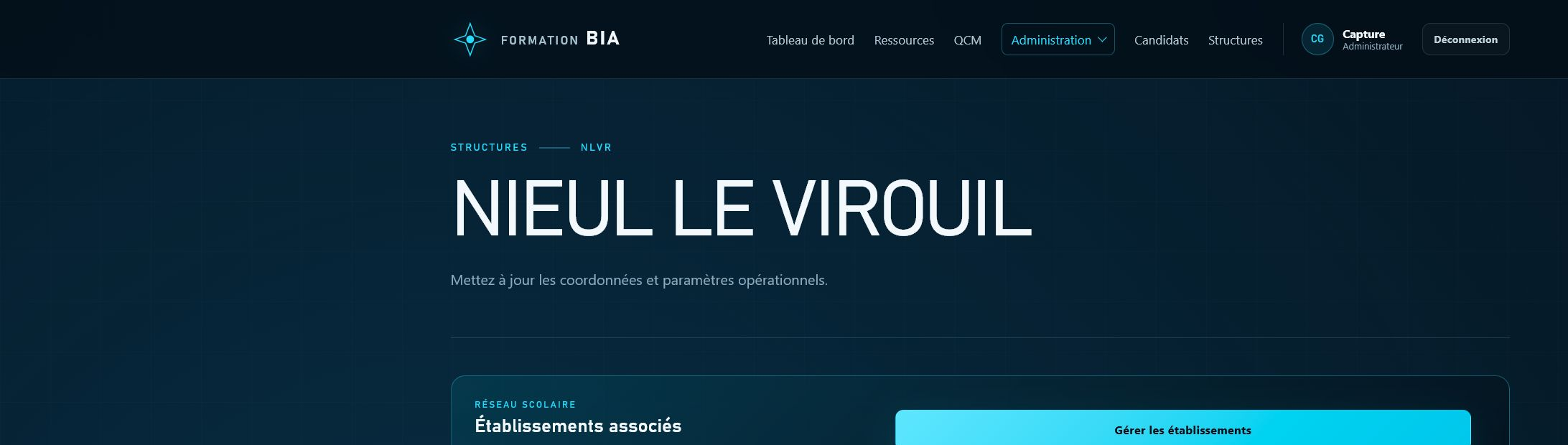
01
Configurer votre espace structure
Centralisez les coordonnées, la session par défaut, les textes d’autorisation et le lien public de pré-inscription de votre atelier.
- Paramètres propres à la structure
- Prévisualisation avant diffusion
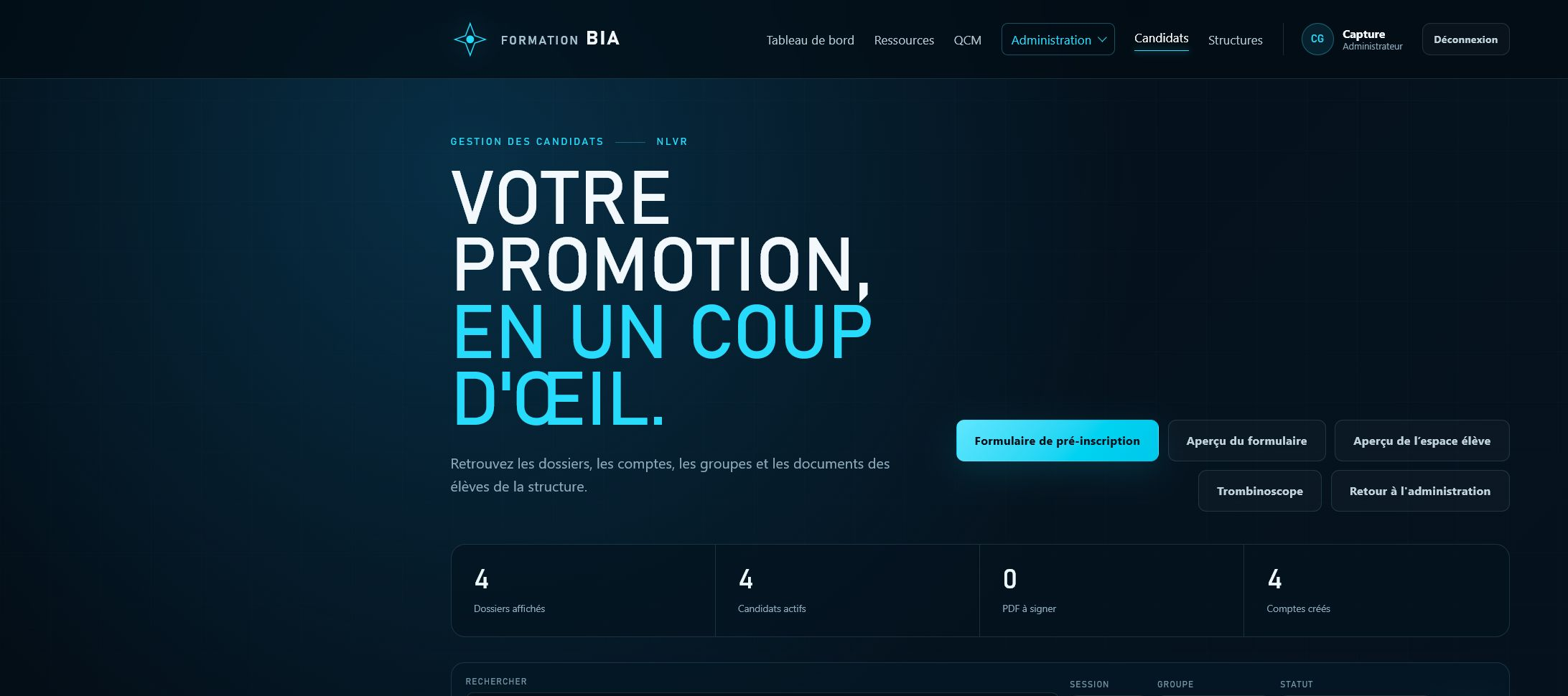
02
Gérer candidats et pré-inscriptions
Suivez les dossiers par session, groupe et statut, depuis la demande d’inscription jusqu’aux documents et autorisations.
- Formulaire public personnalisable
- Dossiers, comptes et trombinoscope
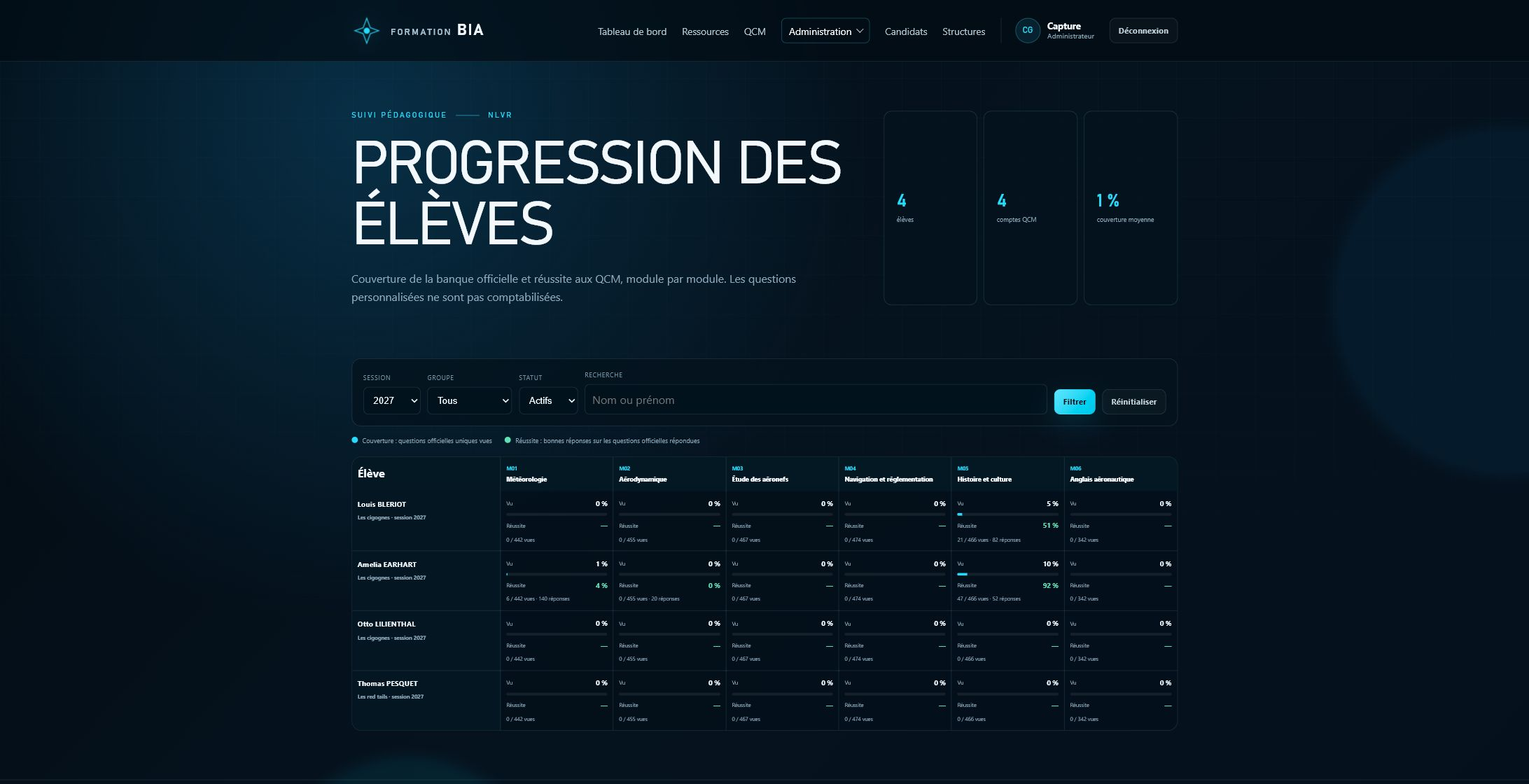
03
Mesurer la progression QCM
Repérez les modules travaillés, le volume de questions vues et les besoins d’accompagnement de chaque candidat.
- Vue par élève et par module
- Filtres de session et de groupe
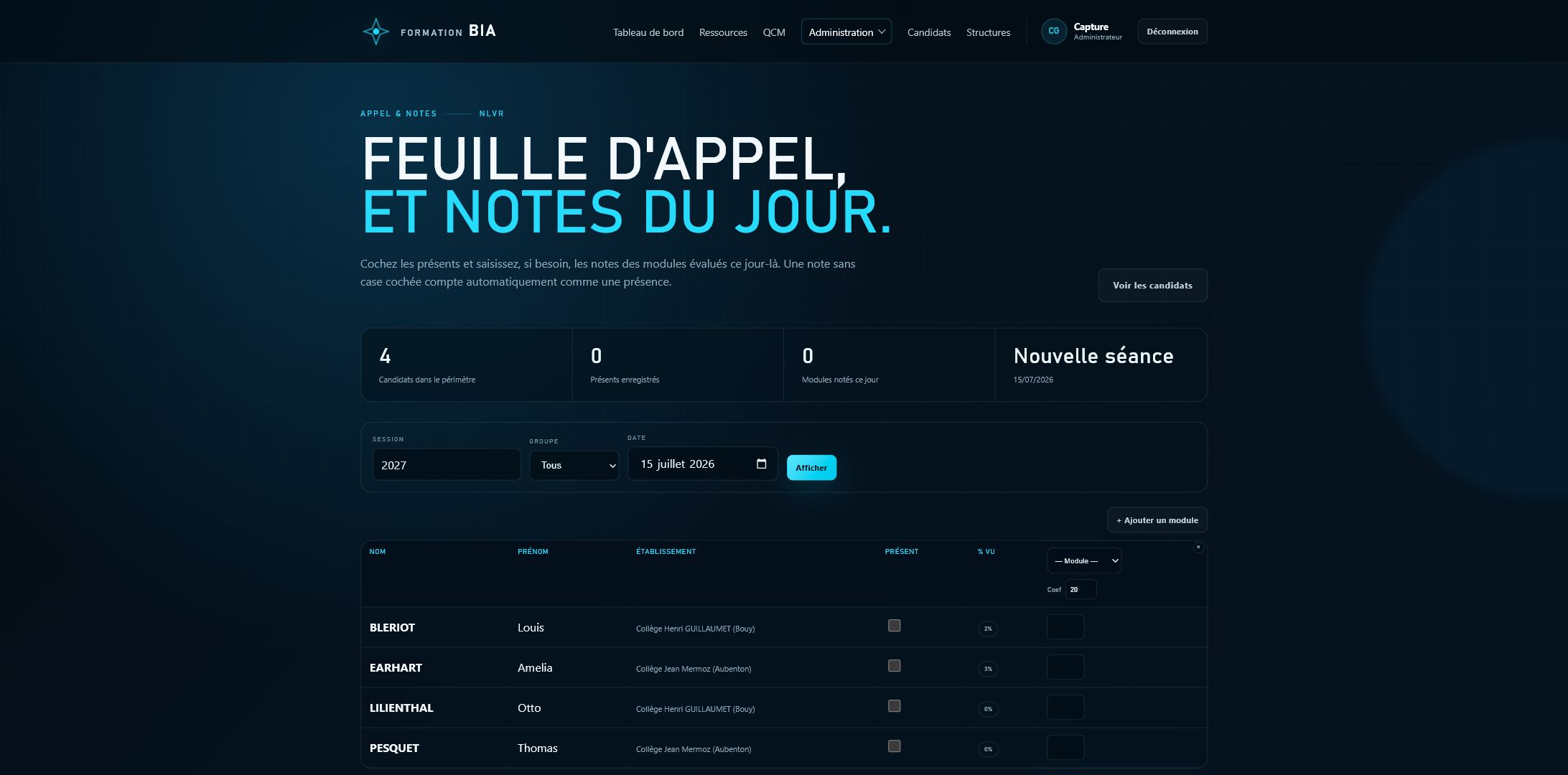
04
Faire l’appel et saisir les notes
Préparez une séance, notez les présents et enregistrez une évaluation par module dans un écran unique.
- Feuille d’appel imprimable
- Historique des séances et notes
05
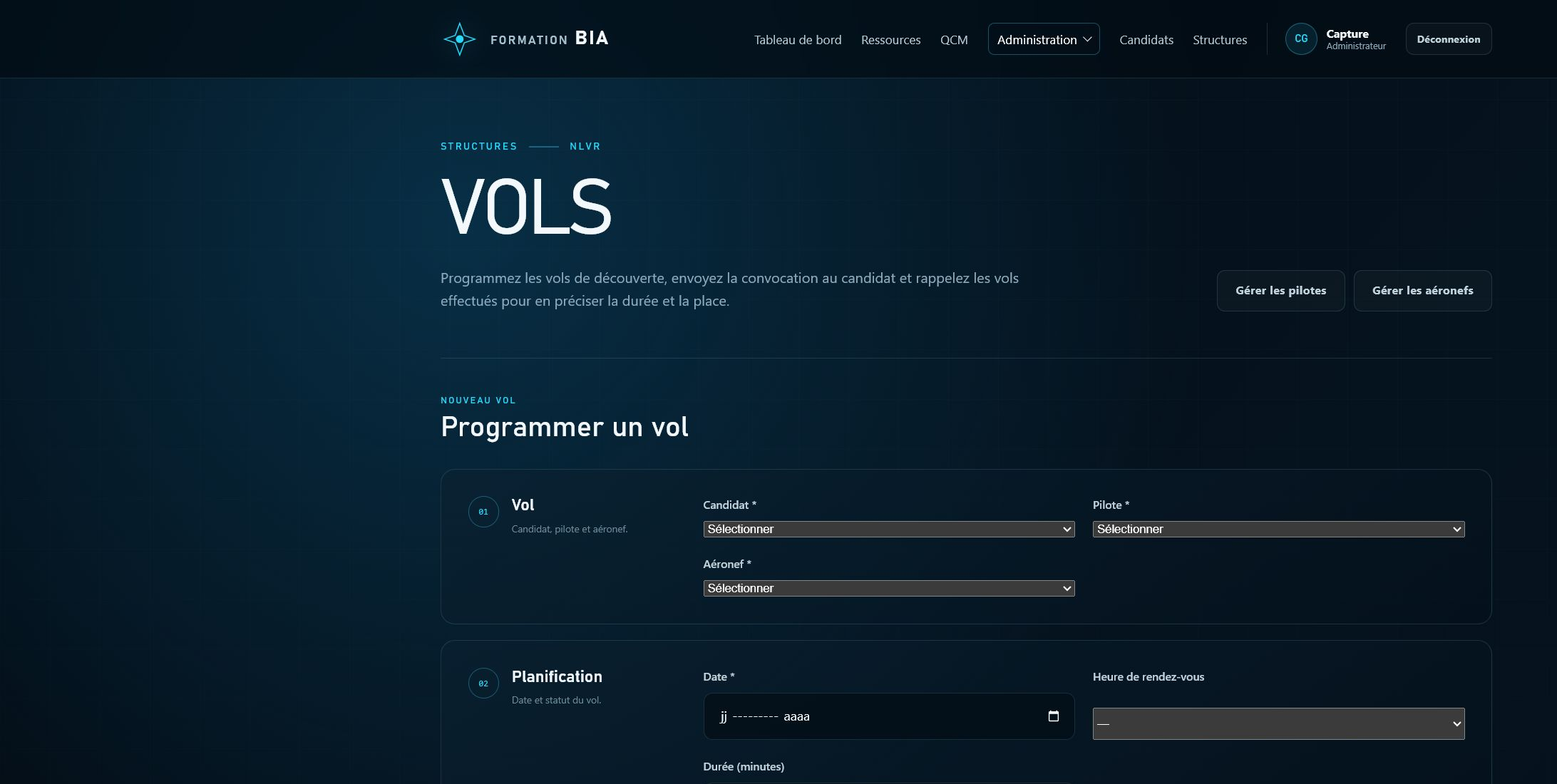
Programmer les vols découverte
Référencez pilotes et aéronefs, planifiez les réservations puis complétez les durées réellement effectuées.
- Planning et suivi des vols
- Historique associé au candidat
06
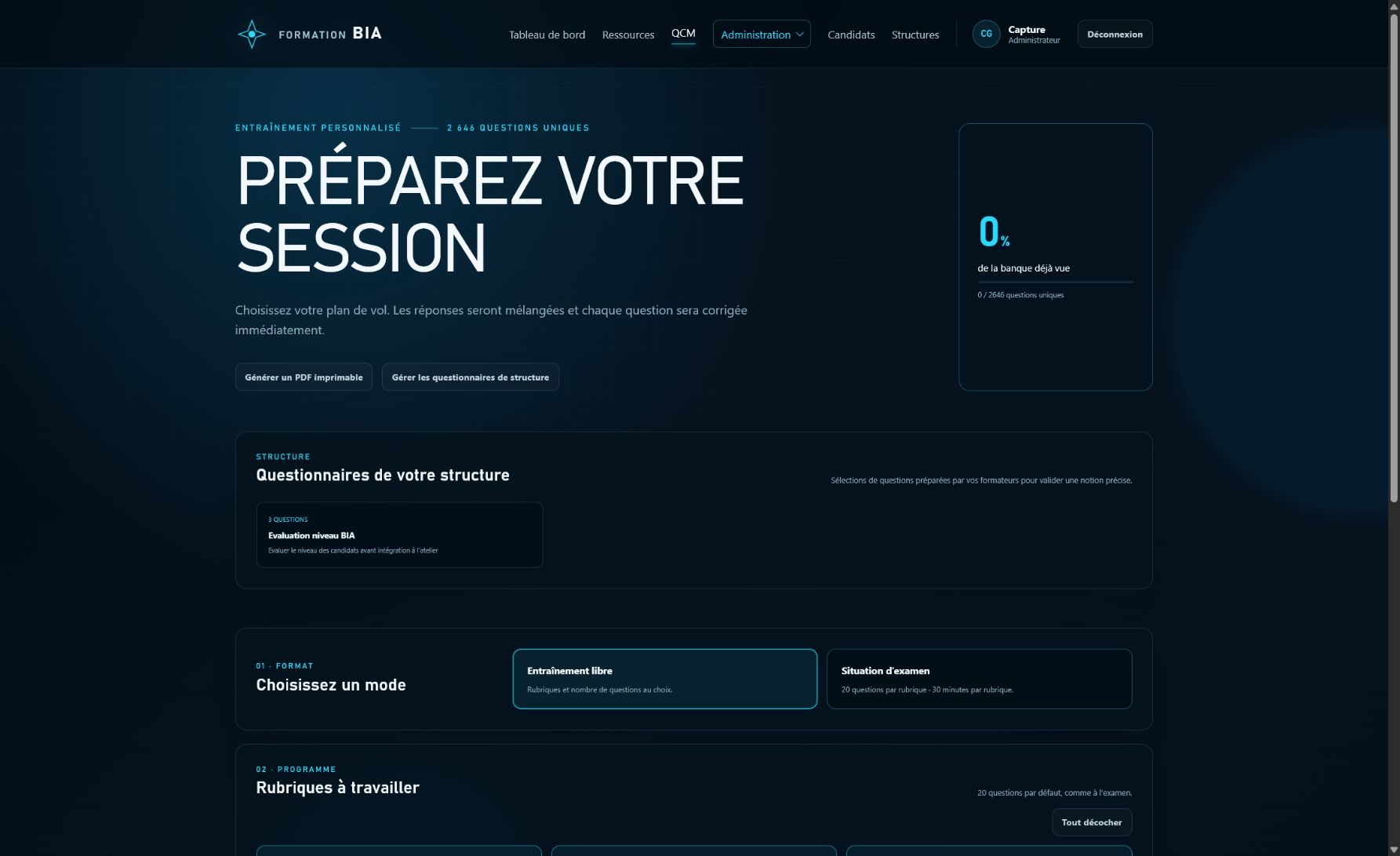
Entraîner au format de l’examen
Proposez les six modules, plusieurs formats d’entraînement et une configuration officielle pour le BIA ou le CAEA.
- Questions officielles commentées
- Entraînement en ligne et chronométré
07
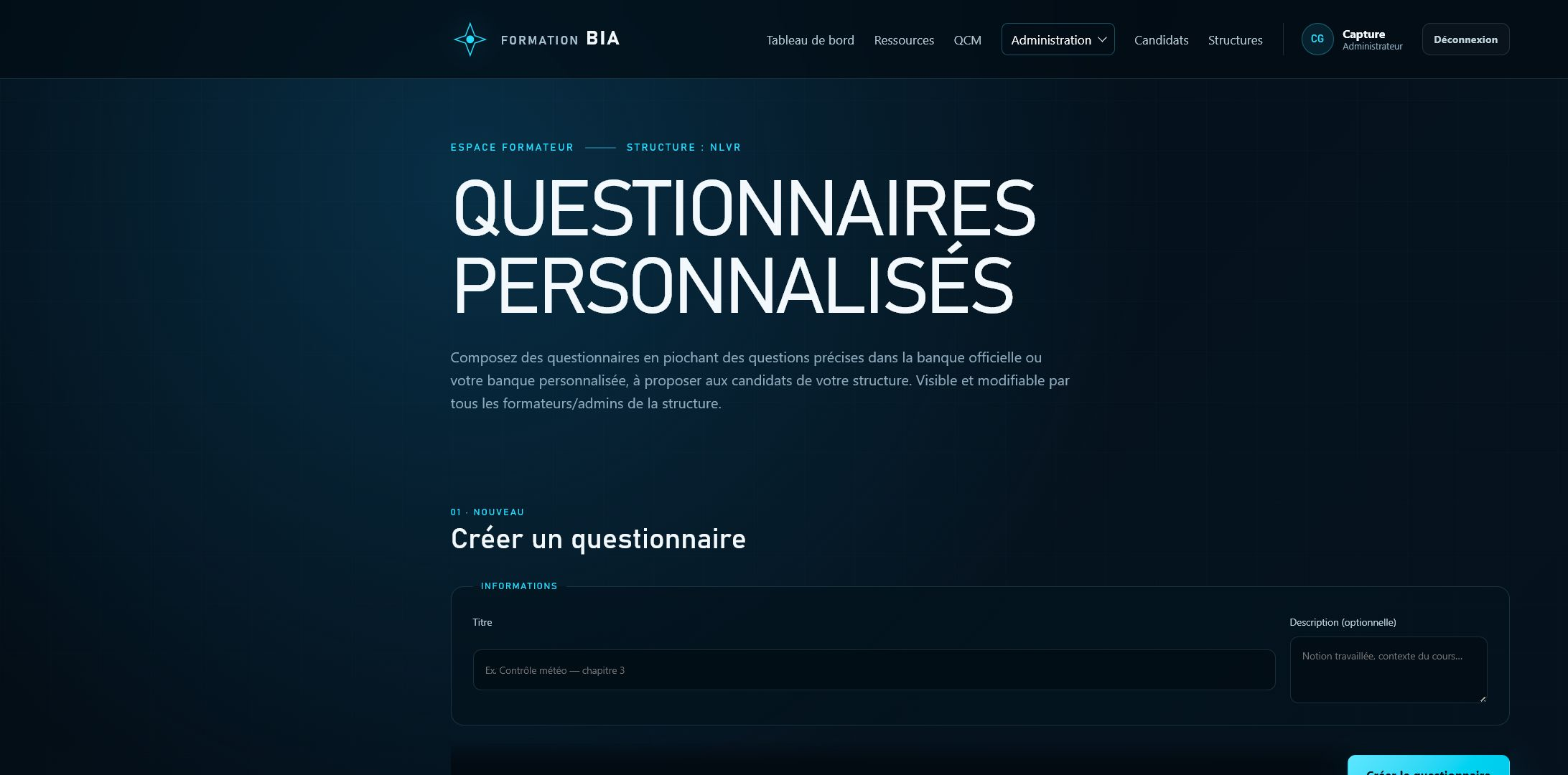
Créer vos questionnaires
Composez une sélection ciblée, publiez-la auprès de votre structure et générez un sujet papier lorsque nécessaire.
- Questions et QCM personnalisés
- Export PDF avec grille de réponses
08
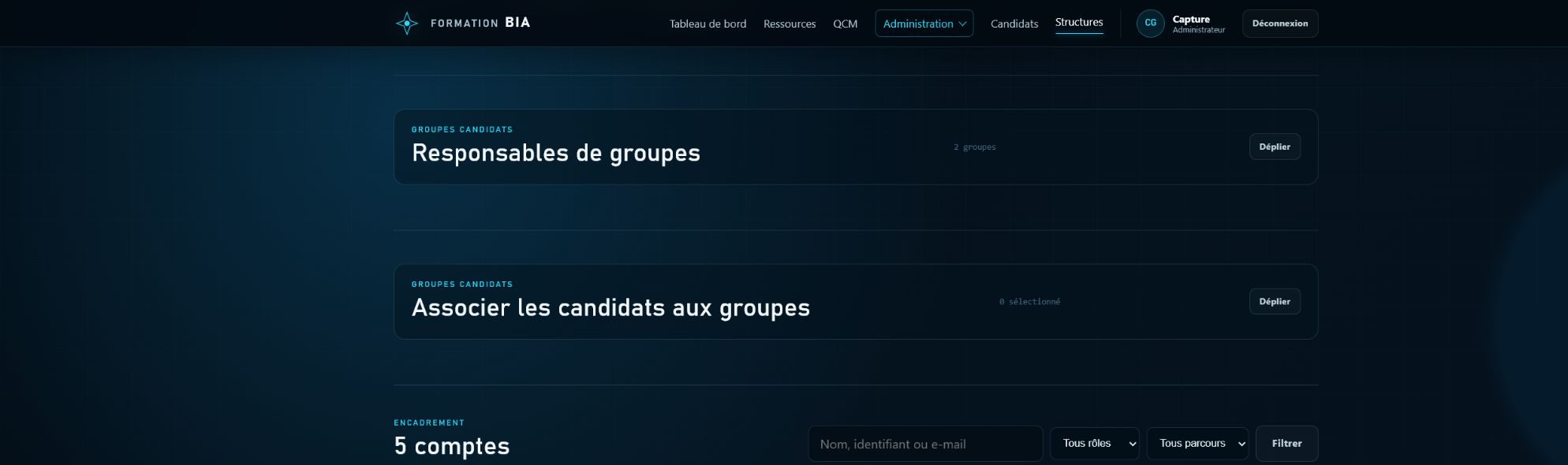
Organiser formateurs et groupes
Attribuez des droits adaptés aux encadrants et limitez leur vue aux candidats des groupes dont ils ont la charge.
- Comptes administrateur et formateur
- Responsables et groupes de candidats
09
Maîtriser les documents
Classez les fichiers de la structure, surveillez le quota et appliquez votre politique de conservation des données.
- Photos, justificatifs et documents
- Archivage et nettoyage RGPD
Un espace, trois expériences
Les bons outils pour chaque rôle
Les droits et les informations visibles s’adaptent automatiquement au profil connecté.
Administrateur
Configure la structure, gère les comptes et les dossiers, organise les groupes, les vols et les données.
Formateur
Suit ses candidats, fait l’appel, saisit les notes et prépare des questions ou questionnaires ciblés.
Candidat
Accède aux ressources, s’entraîne aux QCM, consulte son dossier et suit son activité dans un espace personnel.
Mise en route
De la demande au premier candidat
La création de l’espace est accompagnée par une checklist illustrée, également téléchargeable en PDF.
- 01
Inscrivez votre structure
Indiquez l’identité de l’atelier et les coordonnées du responsable.
- 02
Validation de la demande
L’équipe vérifie les informations avant de créer l’espace.
- 03
Recevez vos accès
Le premier administrateur reçoit ses identifiants temporaires.
- 04
Configurez puis ouvrez
Complétez la structure, les établissements et l’équipe avant les pré-inscriptions.
Prêt à embarquer ?
Créez l’espace de votre atelier.
La demande d’inscription ne prend que quelques minutes.